

USARE ADOBE PHOTOSHOP COME UN PROFESSIONISTA: ti presento i miei mini-tutorial. Scoprirai i programmi di fotoritocco e grafica della software house di visual design più famosa al mondo. Imparerai passo passo le semplici tecniche da usare per elaborare le tue immagini. E se non fosse sufficiente, puoi sempre chiedermi un corso individuale personalizzato per le tue esigenze.
Iniziamo dalle basi: cosa sono i livelli di Photoshop e a cosa servono?
I livelli consentono di svolgere operazioni quali la composizione di immagini multiple, l’aggiunta di testo a un’immagine o l’aggiunta di forme vettoriali. Attraverso i livelli possiamo lavorare in maniera non distruttiva sul documento.
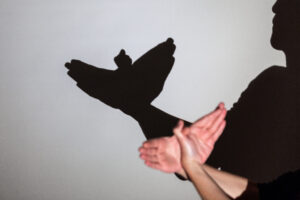
Per capire meglio il loro funzionamento, dobbiamo immaginare di guardare l’immagine che abbiamo aperto in Photoshop come se fosse proiettata su un muro da un proiettore. Se ad esempio andassi a bloccare la luce con la mano, creerei un’ombra sul muro e quella parte di immagine non si vedrebbe più. Perché? Quando vado a frapporre un oggetto qualsiasi tra il livello base (la fotografia proiettata sul muro) ed il punto d’origine della luce (in questo caso l’utente prende il posto del proiettore) vado a posizionarlo un livello diverso, più vicino all’osservatore, e la luce rimbalzerà su questa superficie, anziché sul muro, andando a bloccare l’immagine proiettata.
Facendo un ulteriore sforzo di immaginazione, possiamo anche pensare ai livelli di Photoshop come ad una torta a strati: se la guardo dall’alto vedrò solo la glassa e la decorazione, ma sotto di essa ci sono diversi livelli di pan di spagna e farcitura, ed il solo modo per riuscire a vederli è rimuovere parti degli strati superiori.

Con questi concetti in mente, ora possiamo capire che, guardando il pannello dei livelli di Photoshop, il livello più in alto nella pila coprirà i livelli sottostanti, o comunque avrà un qualche tipo di influenza.
Come è fatto il pannello livelli?
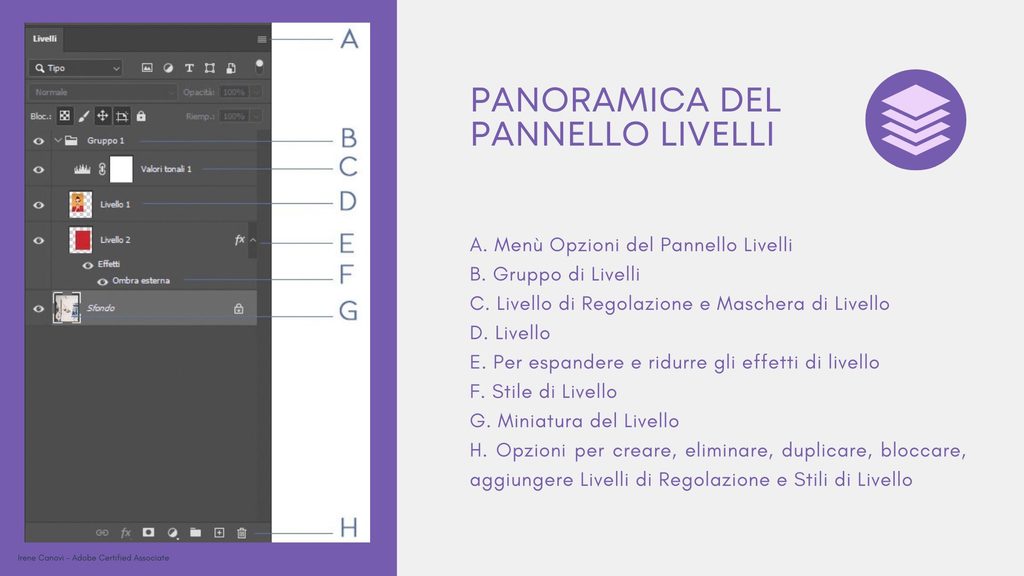
Al pannello Livelli si accede dalla barra del menù di Photoshop, scegliendo la sezione “Finestra” e scorrendo fino a “Livelli” per aprire il pannello richiesto dall’elenco di quelli disponibili. I pannelli ci servono per avere funzioni aggiuntive e controllare vari aspetti del nostro lavoro.
Cosa sapere per lavorare con i livelli
Attraverso le aree trasparenti di un livello possiamo vedere gli elementi dei livelli sottostanti. Possiamo spostare un livello per posizionarvi il contenuto, come facendo scivolare un foglio lucido in una pila. Possiamo inoltre modificare l’opacità di un livello per rendere il contenuto semitrasparente.
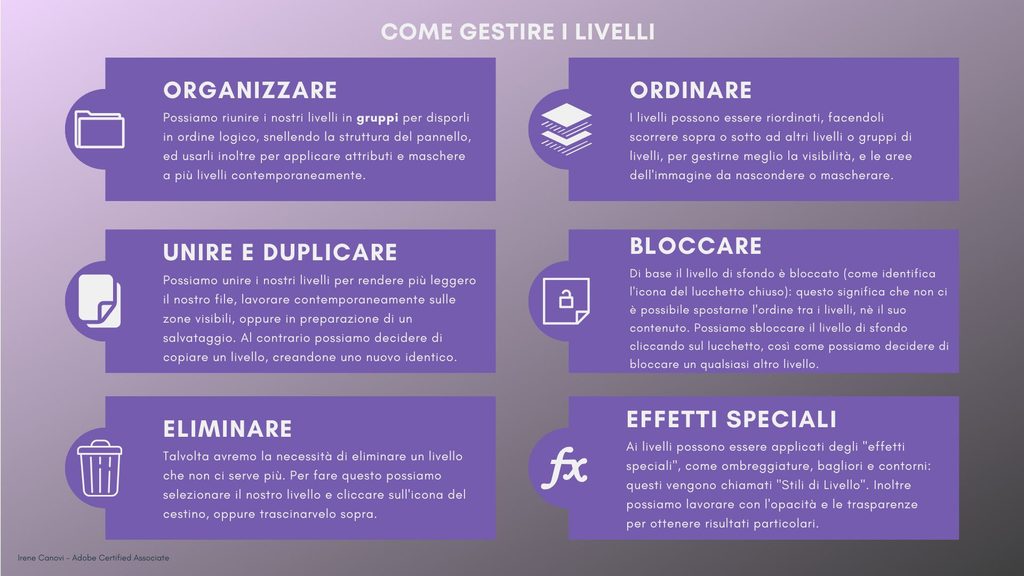
Lavorare in maniera non distruttiva sulle nostre immagini ci permette di tornare in qualsiasi momento alla nostra fotografia originale, senza danni. Magari ricominciare l’editing da capo. Oppure apportare qualche modifica alle correzioni che abbiamo applicato, senza dover perdere passaggi importanti.
Hai ancora dubbi su come funzionano i livelli? Contattami 🙂 Sarò più che felice di aiutarti!